2013年2月13日水曜日

100均3LEDソーラーキーライト

もけもけです。

また百円ショップ(百均)で余計なもの面白いものを見つけたのでUPします。


3LED SOLAR KEY LIGHT
こんなような物が某激安量販店の吊るしで数百円したような…

色は色々(笑)
見た限り黒、白、ピンクがありました。


太陽光で充電をし、三つのLEDをつける、何ともユニークな商品です。


このスイッチは押している間のみ点灯します。
スイッチの真裏にパネルがあるのでなんだか押しづらいのですが…


ピカリン♪

あ、結構明るいです。
購入した時点で手元だけでなく、十数m先でも難なく照らせます。


リュックにつけておけばよく日光に当たるので充電してくれそうです。

…ん?リュックは使わないぞ?

自転車の鍵?…危ないな…

うーん、そうか、部屋の非常灯なら安全だし、窓辺でも何とか充電できるだろう(笑)


分解するなと書いてありますので、絶対に分解しないでください。


 初期不良や充電できない電池が使われている等の報告が上がっていますが、特に問題なし。
電池はLIR2032、リチウムイオン電池です(LRのほうだと思ってた…)

百均商品でカプチーノ(の泡)を作る!?

牛乳を泡立てるのは案外大変です。

ちょっとだけほしいのに、たくさん出来てしまう。
火を使いたくない。
エスプレッソマシーンなんて持ってないよ。

知恵袋では小鍋で牛乳を温めて、網杓子で泡立てる方法、他の所では瓶で振る方法など紹介されてますが…ちょっと手間がかかります。


百円ショップによく行く百均愛好家(自称)の性分、「カプチーノミルクフォーマー」が気になっていました。(一般にはミルクフローサーというみたいです)


不意にカプチーノとまではいかなくとも、泡立てた牛乳ののったコーヒーが飲みたくなったので購入しました。百円です。

カプチーノミルクフォーマー

…高級感、信頼性はちゃんとした製品には劣ってしまいますが、 一人で楽しむのには十分でしょう。

変速機能はありません。


注意書きです。
書いてある通り、まったく防水処理されていないので注意が必要です。

使い始めは金属臭いので、回転リング、シャフト部分をよく洗い、ふき取ってあげましょう。


洗浄&試運転をしてみました。
すごい勢いです。


調べると、結構他の方もこの商品の記事書かれているみたいですね。


このタイプの泡立て器での詳しい作り方(たぶんこっちの方がわかりやすい…)
ameba:カプチーノ日記 泡立て器でフォームミルクを作る方法


説明書きの、〈ふわふわカプチーノの作り方〉の通りに作ってみます。


①、牛乳を深めのカップに3分の1くらい入れて、電子レンジで沸騰しない程度に温めます。
  •   電子レンジ対応の、深くて、底が傷ついても平気なカップで温めましょう。
  • カップ3分の1くらいが目安です。欲張ると大変なことになります。
  •  70度を超すと泡立ちにくくなるそうです。確かに、熱い牛乳は味が変わるうえ、薄いですよね…


②、カップを平らな場所において、先端の回転リングを温めた牛乳の中に入れ、スイッチを入れます。程よく泡立ってきたところで止めます。
 ポイント:空気を含ませるように上下にゆっくりと動かすと泡立ちやすくなります。
  • リングを牛乳の中に入れてからスイッチを入れましょう。侮っているとマジで飛び散ります(汗)
  • ポイントとして描かれていることが大切。細かい泡を作りましょう。
泡立て中

③、エスプレッソや深煎りコーヒーの上に、スプーンなどで泡立った牛乳をゆっくりのせればできあがり。


…はい、泡立て牛乳の完成です。

頑張ればもっと細かくなります。

これをインスタントコーヒーに入れて…
※コーヒーは泡立てません
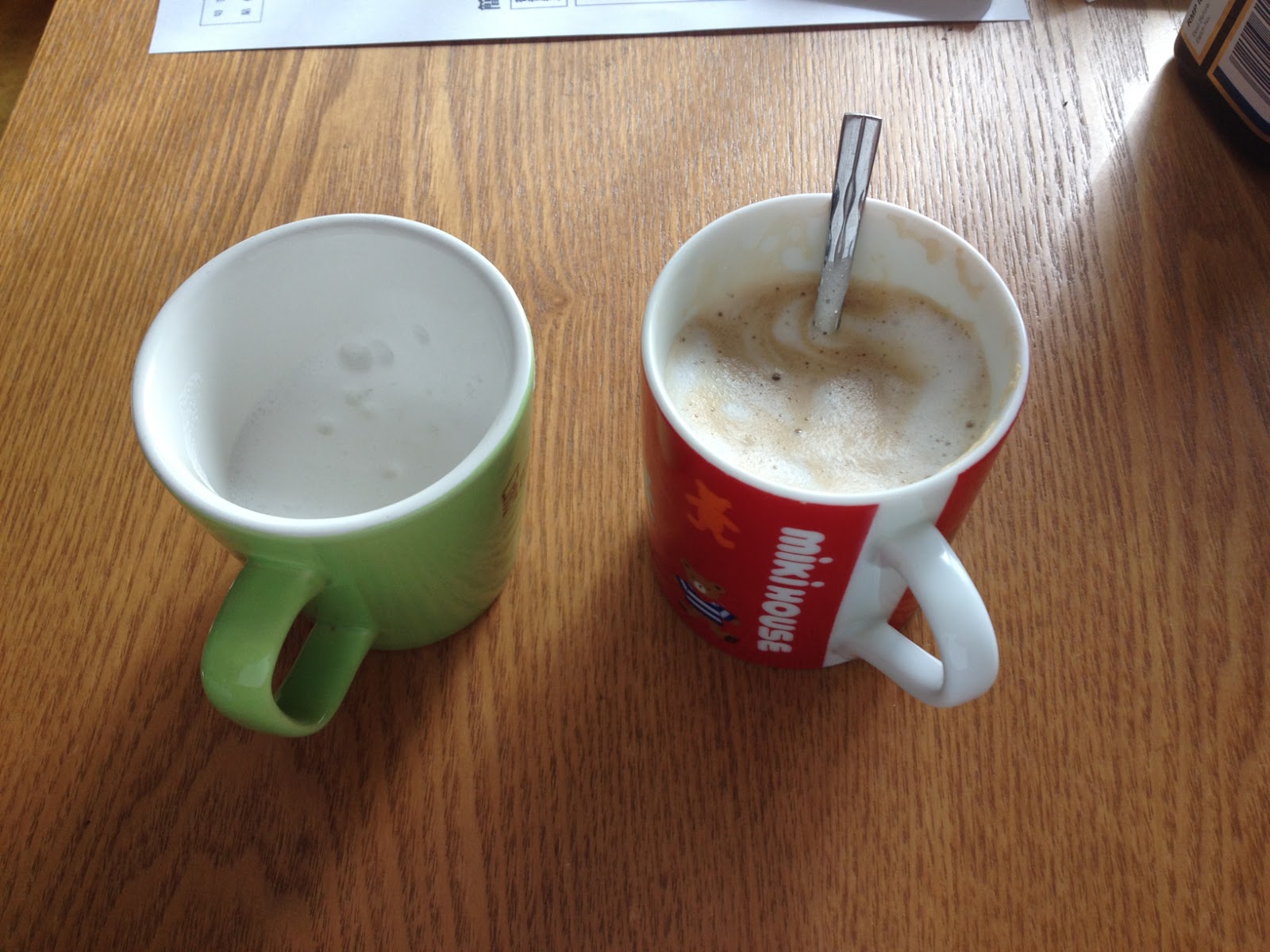
 なんちゃってカプチーノの完成です。

牛乳の泡が好きなので堪りません。

 …ちょっと作りすぎたかな(笑)


 ラテアート…なんて早々出来ません(汗
字を書くのに精一杯…


thank you!
どれくらい持つのかまだ分かりませんが、コーヒーを飲むときには使ってみたいと思います。

コーヒーや紅茶だけでなく、抹茶などに入れてもよさそうです。

泡立てるのがなんだか楽しいのでお子さんにと一緒にやってみるのもいいと思います。


電動泡立て器のように、長い時間強い力を要する生クリームやバターなどはやめておいた方が良さそうです。
牛乳を泡立てる専用の機械です。


2012年11月17日土曜日

ディスプレイを縦に置いてみよう!!


Oh…
サブディスプレイが小さい。横に広くて使いづらい。

そう思ったことはありませんか?

…縦に置いて再利用してみてはどうでしょう。


縦に置くと…

 ・文字、画像の多いサイトが見やすくなる

 ・word,excelで縦の文章が画面いっぱいに表示される
こんな感じです。

縦スクロール一回の情報量が格段に違います。
文章のプレビューも画面いっぱいに表示されるので非常に楽です。


短所としては…

 ・多くの場合、筐体が縦置きに対応していない、ケーブルの取り回しが不便

 ・ポインターが行方不明になる(見失う)

 ・スクロールの時の反応速度がなんか違う

 ・見る位置によって色の様子が違う←横置きだと問題ない

 ・ メインとサブの間で差ができ、違和感がある

…などがあげられます。

ですが、実際慣れるので殆ど大丈夫ですよー


私が使っているモニターは結構古いので、色味が安定するまで時間がかかる上、写真でもお分かりの通り、枠ジャマっっっっ!!!ってなるので、慣れるまではモニター次第のようです。。。。

ノートPCのVGA(D-Sub15ピン)端子に昔のモニターをつないでみたら使えちゃった、って所です。


Windows7でマルチディスプレイにする方法は、
デスクトップを右クリック→個人設定→左下「関連項目」、ディスプレイ→ディスプレイの設定の変更→複数のディスプレイ(M): 「表示画面を拡張する」

モニターの位置なども調整し、二つののディスプレイをポインタが行き交えるようになったら完成です。


このモニターはもちろん縦置できないので、初めは壁に立てかけて使っていましたが、そのままだと倒れてきます・・・


そ・こ・で!!!
安全面を考慮し(?)安定の100均、平皿を立てるためのツール、"プレートスタンド16号"(キャン・ドゥ)で立てることにしました。


プレートスタンド16号(100円)

皿だけでなく、モニターも立てられるプレートスタンド

ある程度しっかり立ってくれるので私には十分です。


もちろん、ちゃんとしたスタンドで立てる方法もありますよ。


Amazon.com.co.jpグリーンハウス 液晶ディスプレイアーム 2軸 クランプ式 GH-AMC02


↑のような、”しっかりとした”アームを使えばもっとかっこいいし、高さも自由に変更できたりと、使いやすいのだと思います。


否、敢てスタンドを100円で済ます、ポリシーです。


最初は医者が使うディスプレイに惚れて、ネタで始めたのですが…どこまでも使いやすいですね。

今シングルの方は、モニターが余っているなら、マルチディスプレイを試してみてください。


そして、騙されたと思って一回縦において使ってみてください。

ツタンカーメンメン

なんぞこれ
…中身は普通のミソラーメンでした。
くもみ:「じゅるる…」


こ、これでもさっきまでツタンカーメンメンだったんだからね!勘違いしn(ry

…御馳走様です。
みそラーメンでした。

2012年9月30日日曜日

痛iPhone作ったPart2


今回はTari Tariの画像を使って作りました。


前回:痛iPhoneつくったった

主な変更点は以下
・ラベルシートを白地のものに変更

・液晶保護シートは100均(おなじみ)のダイソーで売ってるA4サイズの物を使用しました。


今までだと一枚100円×2なので高校生(当時)にはあり得ないほどお金がかかりました。
A4サイズだと…いくつくらいとれるかな、表裏2回分は実質とれるのではないでしょうか。


何より、薄い。

あまり気にしたことはなかったのですが、薄いと私の作り方の特徴である、「重ね」が気兼ねなくできるのです。
経費の都合で薄くしたのだと思われますが、むしろありがたいです。


こんな感じになりました。
前回からの変更点である不透明(背景白)のラベルシートを使用したので、イラストが鮮やかです。


キャラクターの後ろにリンゴが透けて見えません

iPhoneのデザイナーたちは筐体がこんな目に遭うなんて考えてなかったでしょう。

友人に見せたら「いたいふぉんだー」とか言われました。
いっその事いたいふぉんでいいでしょう。

痛iPhone    (いたあいふぉん)
痛いPhone   (いたいふぉん)

間違ってはいませんね。

※2018年 内容一部修正

2012年8月25日土曜日

スライム味のガム

CM見て買いに行ったの初めてです。

Fit's MAGIQ スライム味ww
(スっぱいライム味)


中の銀紙もスライム仕様になっており、まるでスライムを食べる様な感覚…には流石になりません。スライム好きには堪らない一品です。

ドラクエ好きなら思わず手に取ってしまうのではないでしょうか。


おや、 ぎんがみ が こっちを みている。

なんと、 ぎんがみ は ガム と がったいして スライム に なった!!


…こんな事も出来ますww

2012年7月8日日曜日

あいぽんにストラップをつけよう

iPhoneの欠点の一つ、「ストラップがつけられない」を解消してやりました。
poddities®ストラップ という、Dockコネクタ周辺のねじに取りつける金具を使います。

ヨドバシで1890円


 内容物↓↓


ほかにもたくさん種類はありましたが、今回購入したのは+ねじ&星形ドライバー(左)、取り付け用ねじ(右下)、金具(右上)の3点セット。


 NETSUKE(根付け)というらしい。


このタイプは 大がかりなストラップのない、金具のみのものです。
…これが一番安い(汗)


 説明書きの通りに筐体の下に金具を取り付けた状態。
元からついている星ねじをはずし、金具と一緒に新しいねじを取り付けます。


このままDockケーブルが何とか入ります。
パソコンでも認識したので問題ありません。


薄いケースならそのまま装着可能。
この透明ケースは100均です。


ただ、ケースによっては金具が干渉してしまうので注意が必要です。
その場合は上下を逆につければ問題なしです。

こっちのほうが地面と干渉しないし、ストラップもつけやすいのでおススメです。
 ってか、こうしないと不便です。

 
充電もできるし、なんら差し障りもありません。

完成形!!


…と思ったのですが、逆にしてもしなくても一部アクセサリ(Dockコネクタ使用)は使用不可となりました。
まあ、ゲタを履くようなものですから。


例えば、100均で売っている充電ケーブル。
この場合は削って対処しました。

削ってみた

 写真では分かりずらいのですが、階段のようなところを一段削りました。


するとぴったり入ります。


筐体に差し込む部分に爪があり、「カチャッ」と固定するアクセサリー類はこの金具を使用すると使いにくくなるかもしれませんので注意が必要です。


ほかにも、もしかしたらiPhone専用スピーカー等で使いにくくなると思われます。


やっと落とさなくなりそうです。
ストラップで振り回しても落ちない。
 Dockコネクタにさしてつかうストラップに抵抗のある私にはちょうどいい商品です。
 あれは絶対壊すでしょう。